
AI 레시피레시피 4
뮤직비디오 만드는 법
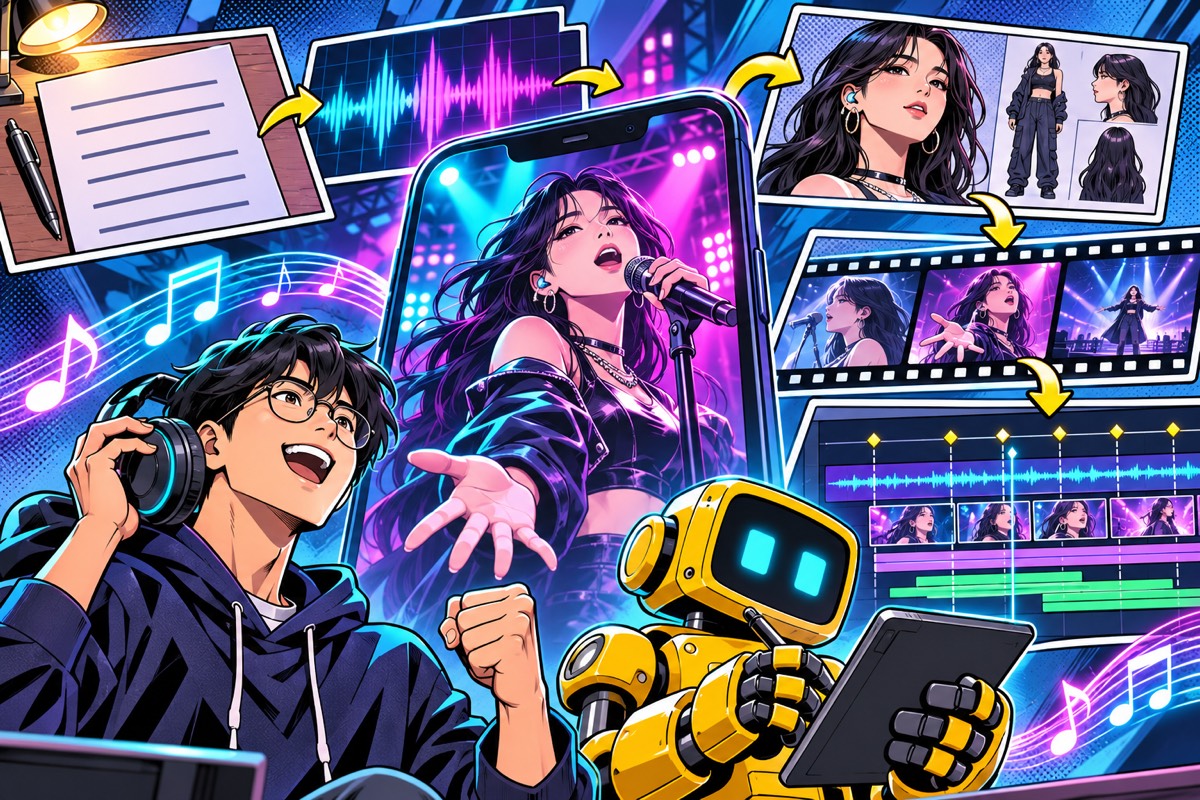
가사·음악·이미지·영상 AI를 이어, 같은 주인공이 나오는 짧은 뮤직비디오를 만들어요.
- 난이도
- 보통
- 걸리는 시간
- 반나절~하루
- 쓰는 도구
- 5가지
노래부터 영상까지 한 번에 부탁하면 멋진 컷이 나와도 음악과 이야기의 박자가 어긋나기 쉬워요. 먼저 쓸 노래 구간을 고르고, 주인공과 색을 고정한 뒤 그 구간의 박자에 맞춰 짧은 컷을 만드는 것이 이 레시피의 출발점이에요.
지금의 이미지·영상 도구는 같은 참조 자료를 여러 장면에 이어 쓰도록 돕고 있어요. Gemini에서 주인공 그림을 정하고 Google Flow의 Frames·Ingredients로 장면을 잇는 방법을 써 봐요. 처음에는 입 모양을 억지로 맞추기보다 풍경과 행동으로 이야기를 전하는 짧은 뮤직비디오를 만들어요.
다 만들면
직접 정한 가사와 노래에 맞춰 편집한 30~60초 뮤직비디오, 다시 쓸 주인공 참조 그림과 컷 목록이 남아요.
준비물
- 직접 쓴 가사나 사용할 권한이 있는 글
- 음악·이미지·영상 도구 계정과 편집 도구
- 발표할 곳의 화면 비율과 상업적 이용 여부
재료
어떤 AI가 무슨 일을 맡는지예요. 같은 일을 하는 다른 도구로 바꿔 써도 돼요.
가사·장면 구성
노래의 주제와 영상 컷 목록을 정리해요.
ClaudeAnthropic대화 · 글쓰기 3위
바꿔 써도 돼요Gemini
노래
가사와 분위기를 바탕으로 음악을 만들어요.
Suno음성 · 오디오 1위
주인공·장면 그림
공통으로 쓸 인물과 각 컷의 참조 그림을 그려요.
Gemini(이미지)Google대화 · 글쓰기 2위
바꿔 써도 돼요Midjourney
움직이는 컷
참조 그림을 이어 짧은 영상 컷을 만들어요.
Google FlowGoogle
바꿔 써도 돼요Kling AI
박자에 맞춘 편집
노래 위에 컷을 놓고 가사·마지막 화면을 얹어요.
CapCutByteDance영상 생성 1위
바꿔 써도 돼요DaVinci Resolve
노래에서 한 편의 영상까지
앞 칸에서 만든 것이 다음 칸의 재료가 돼요. 한 칸에 도구가 둘이면 같이 진행해요.
가사·이야기
- Claude
넘기는 것가사와 장면 목록
음악 만들기
- Suno
넘기는 것편집할 노래 구간
주인공 고정
- Gemini(이미지)
넘기는 것인물·장소 참조 그림
영상 컷
- Google Flow
넘기는 것같은 주인공의 짧은 컷
박자 편집
- CapCut
넘기는 것가사를 얹은 영상
발표 전 확인
- 사람이 직접
넘기는 것권리·표시를 확인한 완성본
만드는 순서
1단계. 한 문장의 주제와 후렴 가사를 정한다
쓰는 도구Claude가사·장면 구성
먼저 노래가 전할 감정을 한 문장으로 정해요. 직접 쓴 가사를 다듬거나 새 가사 초안을 받아 본인 말로 고쳐요. 기존 노래의 가사나 특정 가수의 목소리를 복제하는 요청은 빼고, 후렴에 반복할 짧은 문장을 정해요.
노래의 뼈대
'퇴근길에 다시 용기를 얻는 사람'을 주제로 한국어 가사 초안을 써 줘. [Verse]와 [Chorus]를 나누고, 후렴에는 내 문장 '(직접 정한 문장)'을 반복해. 기존 노래의 구절·가수 이름·특정 가수의 목소리 묘사는 쓰지 마. 짧은 문장으로 부르기 쉽게 써 줘.
- 이러면 성공
- 가사를 소리 내 읽었을 때 의미가 이어지고, 내가 발표할 수 있는 내용으로 고쳤으면 돼요.
2단계. 노래를 만든 뒤 쓸 구간을 고른다
쓰는 도구Suno노래
Suno의 Create에서 Custom을 골라 가사를 넣고 음악 분위기를 따로 적어요. 결과를 여러 번 듣고 발음과 후렴이 좋은 한 곡을 골라요. 처음에는 곡 전체 대신 30~60초 구간을 정하고 시작·끝 시간을 적어요. 광고·수익화에 쓸 거라면 생성 당시 이용 조건을 먼저 확인해요.
음악 분위기 예시
Warm Korean indie pop, hopeful mood, clear Korean pronunciation, intimate verse growing into an energetic chorus, steady drums, bright guitar and soft synth textures. No imitation of any named singer. (원하는 분위기·악기·속도로 고치기)
- 이러면 성공
- 영상에 쓸 음악 파일과 정확한 구간을 정했고, 그 용도로 이용할 권한을 확인했으면 돼요.
- 막히면
- 특정 단어가 뭉개지면 가사를 짧게 고쳐 다시 만들어요. 버전마다 파일 이름을 달리해 선택한 노래가 바뀌지 않게 해요.
3단계. 주인공과 색을 한 장으로 고정한다
쓰는 도구Gemini(이미지)주인공·장면 그림
Gemini에서 가상의 주인공을 먼저 만들어요. 얼굴·머리·의상·공통 색을 정하고 그 이미지를 저장해요. 이후 컷을 만들 때 같은 참조 그림을 다시 첨부하고 장소와 행동만 바꿔요. 화면 비율은 발표할 곳에 맞춰 처음부터 하나로 통일해요.
주인공 참조 그림
뮤직비디오의 가상 주인공 참조 그림을 만들어 줘. 짧은 검은 머리, 남색 재킷과 흰 티셔츠, 비 온 뒤 도시의 청록빛과 노란 조명. 얼굴이 잘 보이는 상반신과 전신을 함께 보여 줘. 실제 인물과 닮게 하지 말고 글자나 로고를 넣지 마. 이후 장면에서도 얼굴·머리·의상을 유지할 거야.
- 이러면 성공
- 얼굴과 의상이 분명한 참조 그림이 있고, 두 번째 장면도 같은 사람으로 알아보이면 돼요.
4단계. 음악에 맞는 컷을 짧게 만든다
쓰는 도구Google Flow움직이는 컷
선택한 구간을 들으며 6~10개 컷 목록을 만들어요. Flow에서는 Frames에 각 장면의 시작 그림을 넣거나, 지원되는 모델의 Ingredients에 같은 인물·장소 참조를 넣어요. 한 컷에는 걷기·돌아보기 같은 동작 하나만 부탁하고, 편집에 쓸 여유 길이를 남겨요.
한 컷의 움직임
첨부한 인물 참조의 얼굴·의상을 유지해 줘. 비가 그친 밤의 횡단보도에서 주인공이 카메라 쪽으로 천천히 돌아본다. 청록빛 배경과 노란 가로등, 카메라는 부드럽게 다가간다. 장면 전환·입을 크게 움직이는 노래·화면 글자는 넣지 마. 한 동작만 이어지는 짧은 컷.
- 이러면 성공
- 컷마다 같은 주인공으로 보이고, 고른 음악 구간을 채울 만큼 사용할 수 있는 장면이 있으면 돼요.
- 막히면
- 입 모양이 노래와 다르면 입이 크게 보이는 컷을 줄이고 손·풍경·뒷모습 같은 이야기 컷을 써요. 참조 기능의 모델·지역별 지원도 확인해요.
5단계. 음악을 기준으로 컷과 가사를 놓는다
쓰는 도구CapCut박자에 맞춘 편집
CapCut에 노래를 먼저 놓고 후렴 시작·강한 박자에 표시를 남겨요. 그 위에 영상 컷을 배치하고 좋은 박자에서 잘라요. 자동 가사 인식은 보조로만 쓰고, 확정한 원래 가사를 직접 대조해 자막을 고쳐요. 마지막에는 본인 이름이나 작품 제목을 편집기로 넣어요.
- 이러면 성공
- 소리와 함께 봤을 때 컷 전환이 음악의 흐름을 따르고, 휴대폰에서도 가사를 읽을 수 있으면 돼요.
6단계. 권리·표시·최종 음량을 확인한다
사람이 직접 해요
휴대폰과 이어폰으로 완성본을 끝까지 보고 음량과 가사 오타를 확인해요. 노래·이미지·영상 도구의 발표·상업 이용 조건을 확인하고, 게시할 플랫폼에서 요구하는 합성 콘텐츠 표시를 적용해요. 쓴 도구와 이용 조건을 확인한 화면, 원본 파일도 함께 보관해요.
- 이러면 성공
- 음악·인물·영상의 사용 근거가 있고, AI 사용 안내와 플랫폼 표시를 확인한 완성본이 있으면 돼요.
꼭 알아 둘 점
노래를 만든 때의 조건을 봐요
Suno는 생성 당시 요금제에 따라 상업 이용 조건이 달라요. 나중에 구독했다고 과거 곡의 권리가 자동으로 달라진다고 가정하지 말고, 곡별 이용 조건을 확인해요.
배우·가수를 복제하지 않아요
본인이나 사용 동의를 받은 사람, 또는 가상 인물로 만들어요. 유명 가수의 목소리와 실제 사람의 얼굴을 허락 없이 흉내 내는 방식은 피해야 해요.
이용 허락과 저작권은 별개예요
도구가 상업 이용을 허용한다고 모든 출력물에 저작권이 생기거나 타인의 권리가 해결되는 것은 아니에요. 넣은 가사·샘플·참조 자료의 권리도 따로 확인해요.