
AI recipes2026-11-11
Gemini 4 Carbon 소식으로 개인 리서치 보드 한 장 만드는 법
This recipe is in Korean for now.

Gemini로 요약과 비교표를 만들고, Google Sheets와 Canva로 한 장 보드를 완성해요. 실제 화면 10장과 붙여 넣기 예시를 따라가요.
- Level
- Medium
- Time
- 약 60~90분
- Tools
- 3
Google이 2026년 11월 10일 공개한 Gemini 4 Carbon 발표문을 바탕으로 핵심 내용과 Argon과의 차이, 오늘 할 일을 한 장에 정리해요. 재현할 때는 Gemini의 Flash 모드로 발표문을 요약했어요. 시작할 때 내 계정에서 쓸 수 있는 Gemini 모드를 선택하면 돼요.
2026년 11월 11일 Gemini 웹에서 요약과 비교표를 생성하고, Google Sheets의 세 탭 저장과 표 붙여 넣기, Canva의 이미지 가져오기와 PNG 다운로드까지 실제로 확인했어요. Canva 초안 생성과 오타 교정은 Canva 연결 도구를 사용했어요. 아래 사진은 실제 화면과 실제 결과물이며, 계정 정보가 있는 부분은 잘라 냈어요.
이 예시는 Sheets 파일을 먼저 만들어 브라우저로 가져온 뒤 붙여 넣기를 확인했어요. 직접 시작할 때는 빈 시트에 아래 표를 붙여 넣어도 돼요. AI의 답은 실행할 때마다 달라질 수 있어서 문장 모양보다 각 단계의 확인 기준을 보세요.
What you end up with
요약 5줄·비교표 3행·실행 항목 3개가 정리된 Google Sheets와, Canva에 저장하고 PNG로 내려받은 한 장 리서치 보드
Before you start
- Google 계정과 Gemini·Google Sheets 로그인
- Canva 계정
- Canva를 연결해 디자인 생성 요청을 보낼 수 있는 AI 대화 환경. 연결 도구 대신 Canva에서 직접 템플릿을 편집할 수도 있지만, 이 예시의 초안은 연결 도구로 만들었어요.
- 데스크톱 브라우저와 Google 공식 발표문 본문
Ingredients
Which AI does which job. You can swap in another tool that does the same job.
요약·비교 초안 작성
공식 발표 본문을 읽고 핵심 5줄과 Carbon·Argon 비교 초안, 실행 항목을 만들어요.
GeminiGoogle#2 in its field
정보 정리와 우선순위 표
Gemini가 만든 내용을 표로 옮기고 확인 상태와 우선순위를 적어요.
Google SheetsGoogle
인포그래픽 완성
정리된 표 내용을 한 장짜리 보드로 디자인해요.
Canva#1 in its field
결과물이 이어지는 순서
What one box makes becomes the material for the next. Two tools in one box work side by side.
공식 발표에서 요약과 비교표 만들기
- Gemini
Hands over핵심 요약 5줄·비교표 3행·제안 3개
세 탭에 정리하고 원문과 대조하기
- Google Sheets
Hands over요약·비교표·실행 항목 시트
Canva 초안 만들고 한글 오타 고치기
- Canva
Hands over출처를 적은 한 장 보드
내 계정에 저장하고 PNG로 내려받기
- Canva
Hands over저장한 Canva 보드와 PNG 파일
Step by step
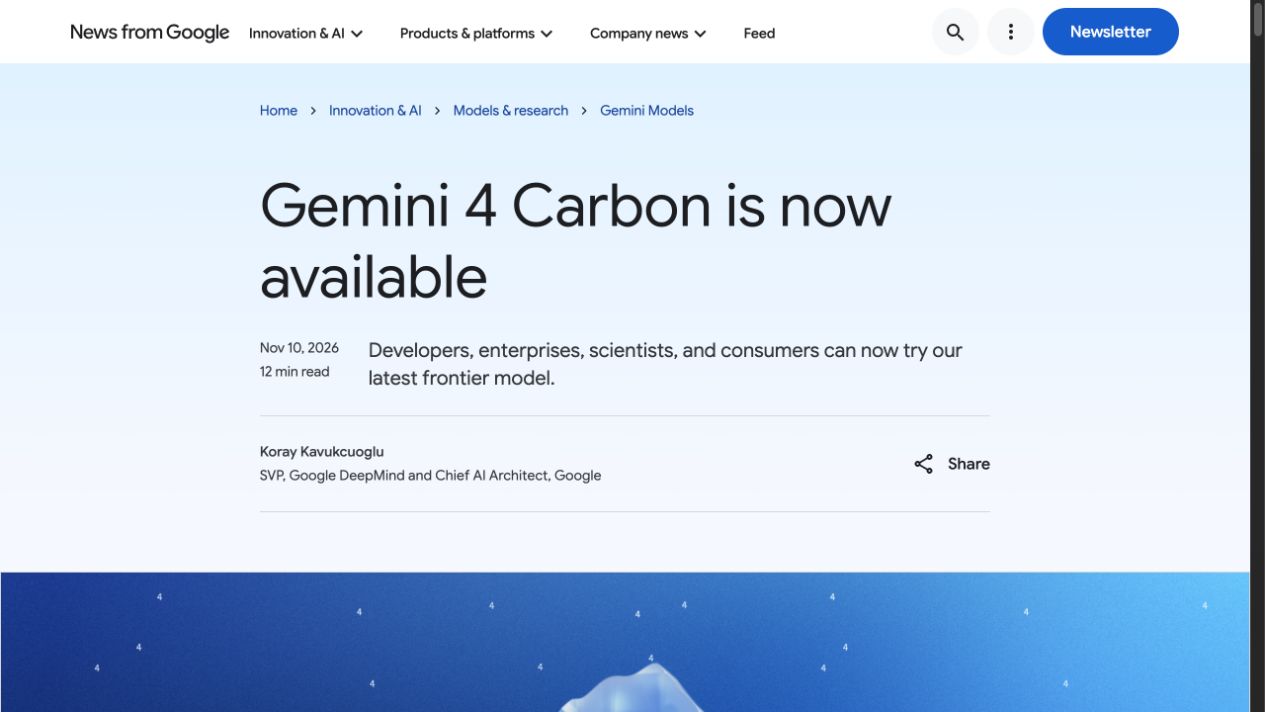
Step 1. 공식 발표문과 발표 날짜 준비하기
ToolGemini요약·비교 초안 작성
아래 확인한 자료의 Google 공식 발표 링크를 열어요. 제목이 Gemini 4 Carbon is now available이고 발표일이 Nov 10, 2026인지 확인해요.
본문 앞부분의 Carbon 소개, Argon과의 역할 비교, 이용 대상 설명과 Getting started 부분을 복사해 메모해요. 메뉴·관련 기사·댓글은 빼고 본문만 골라요. 이 예시는 그 발췌문을 Gemini에 전달했어요.
- Done when
- 발표 제목·날짜·본문 발췌가 준비됐어요.
- If stuck
- 원문이 열리지 않으면 다른 자료를 읽었다고 가정해 진행하지 말고, 공식 글을 직접 열 수 있는 브라우저에서 본문을 준비해요.
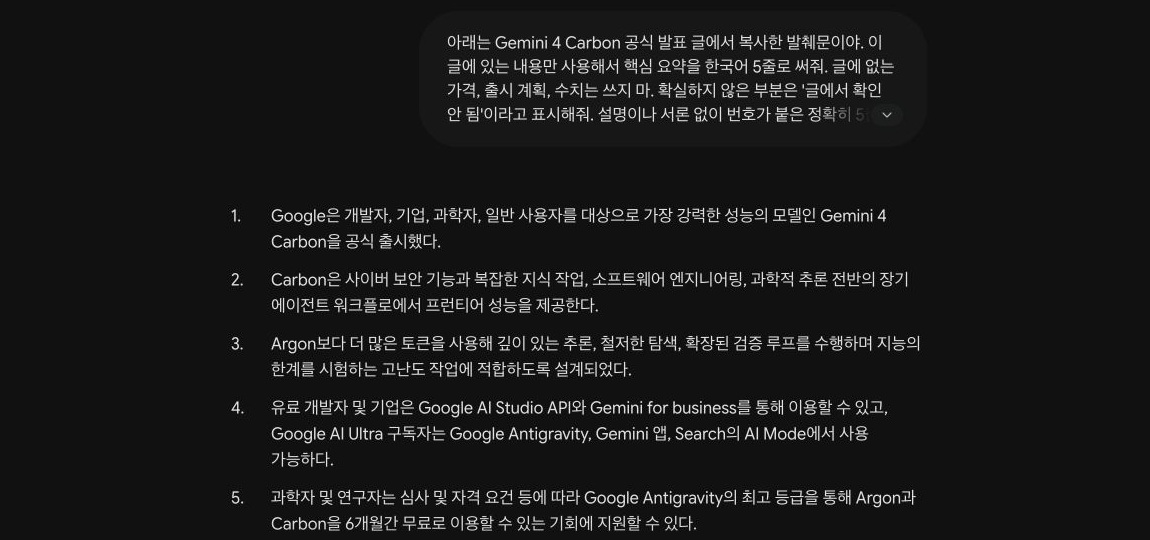
Step 2. Gemini 새 대화에서 핵심 5줄 받기
ToolGemini요약·비교 초안 작성
Gemini에 로그인하고 새 채팅을 열어요. 입력창에 아래 요청문을 붙인 다음, 맨 아래 대괄호 부분을 1단계에서 복사한 본문으로 바꿔요.
현재 쓸 수 있는 모드를 선택하고 메시지 보내기를 눌러요. 재현 화면에서는 Flash를 사용했어요. 응답이 끝나면 요약이 정확히 5개인지 세어 봐요.
Gemini에 붙여 넣는 요청문
아래는 Gemini 4 Carbon 공식 발표 글에서 복사한 발췌문이야. 이 글에 있는 내용만 사용해서 핵심 요약을 한국어 5줄로 써줘. 글에 없는 가격, 출시 계획, 수치는 쓰지 마. 확실하지 않은 부분은 '글에서 확인 안 됨'이라고 표시해줘. 설명이나 서론 없이 번호가 붙은 정확히 5줄로 작성해줘. [여기를 지우고 공식 본문 발췌를 붙여 넣기]
- Done when
- 번호가 붙은 요약 5개가 나오고 공개 대상·주요 용도·Argon과의 관계를 본문에서 확인할 수 있어요.
- If stuck
- 본문을 넣지 않은 채 보내면 자료가 없는 요청이 돼요. 발췌문을 추가하고 다시 요청해요. 글에 없는 문장은 원문과 대조해 지워요.
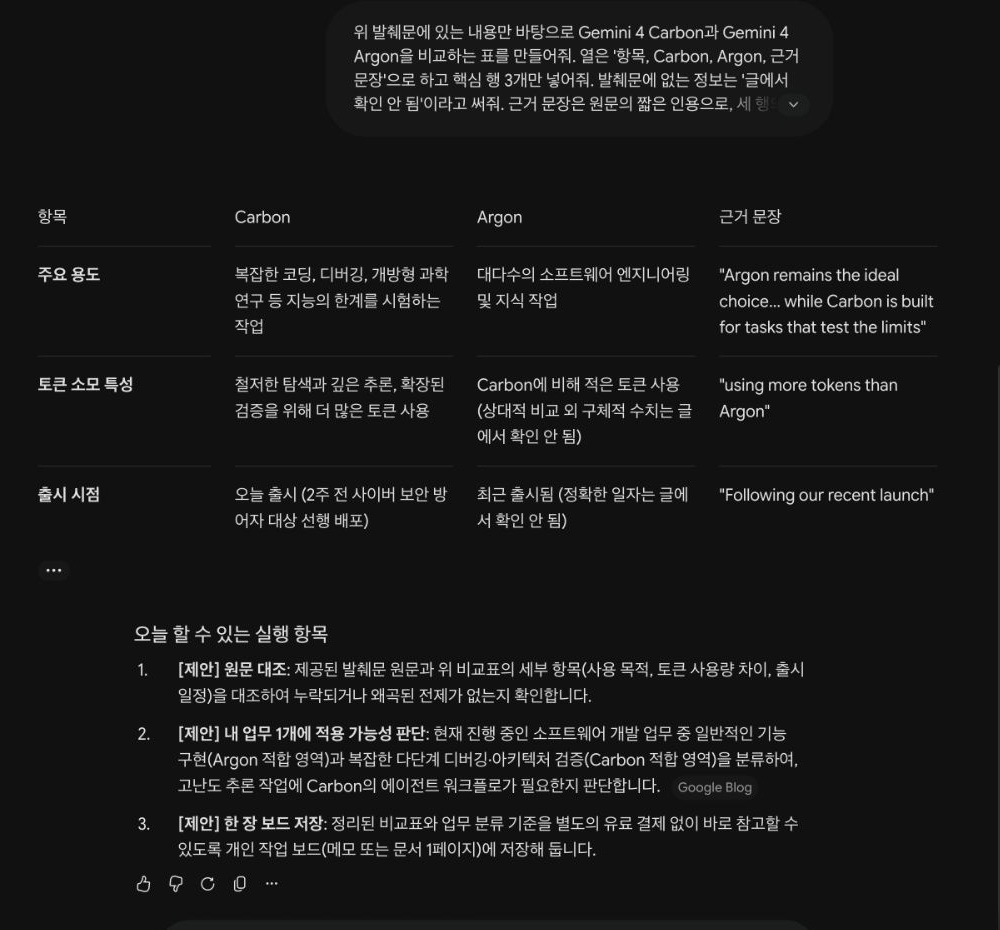
Step 3. 같은 대화에서 비교표와 실행 항목 받기
ToolGemini요약·비교 초안 작성
새 대화를 만들지 말고 방금 요약을 받은 대화의 입력창에 아래 요청을 이어 보내요. 비교표와 제안이 모두 나올 때까지 기다려요.
재현 화면의 오늘 출시라는 표현은 발표일을 뜻해요. 시트로 옮길 때는 2026-11-10 공개 확대로 고쳐요. 상대적 토큰 비교를 특정 비용이나 성능 수치로 바꾸지 않아요. 아래 시트 예시는 긴 문장과 인용을 짧게 정리한 버전이에요.
같은 Gemini 대화에 이어 보내기
위 발췌문에 있는 내용만 바탕으로 Gemini 4 Carbon과 Gemini 4 Argon을 비교하는 표를 만들어줘. 열은 '항목, Carbon, Argon, 근거 문장'으로 하고 핵심 행 3개만 넣어줘. 발췌문에 없는 정보는 '글에서 확인 안 됨'이라고 써줘. 근거 문장은 원문의 짧은 인용으로, 세 행의 영어 인용을 모두 합쳐 20단어 이내로 해줘. 그다음 내가 오늘 할 수 있는 실행 항목을 정확히 3개 써줘. 세 항목 모두 '제안'이라고 표시하고, 원문 대조, 내 업무 1개에 적용 가능성 판단, 한 장 보드 저장의 순서로 작성해줘. Carbon 유료 구독이나 구매는 실행하지 않아도 되는 실습이야.
- Done when
- 항목·Carbon·Argon·근거 문장의 네 열과 비교 3행, 제안 3개가 보여요. 근거와 날짜를 원문에 대조했어요.
- If stuck
- AI가 행 수나 인용 길이를 지키지 않을 수 있어요. 근거가 없는 행은 빼고 인용을 줄여 달라고 다시 요청해요.
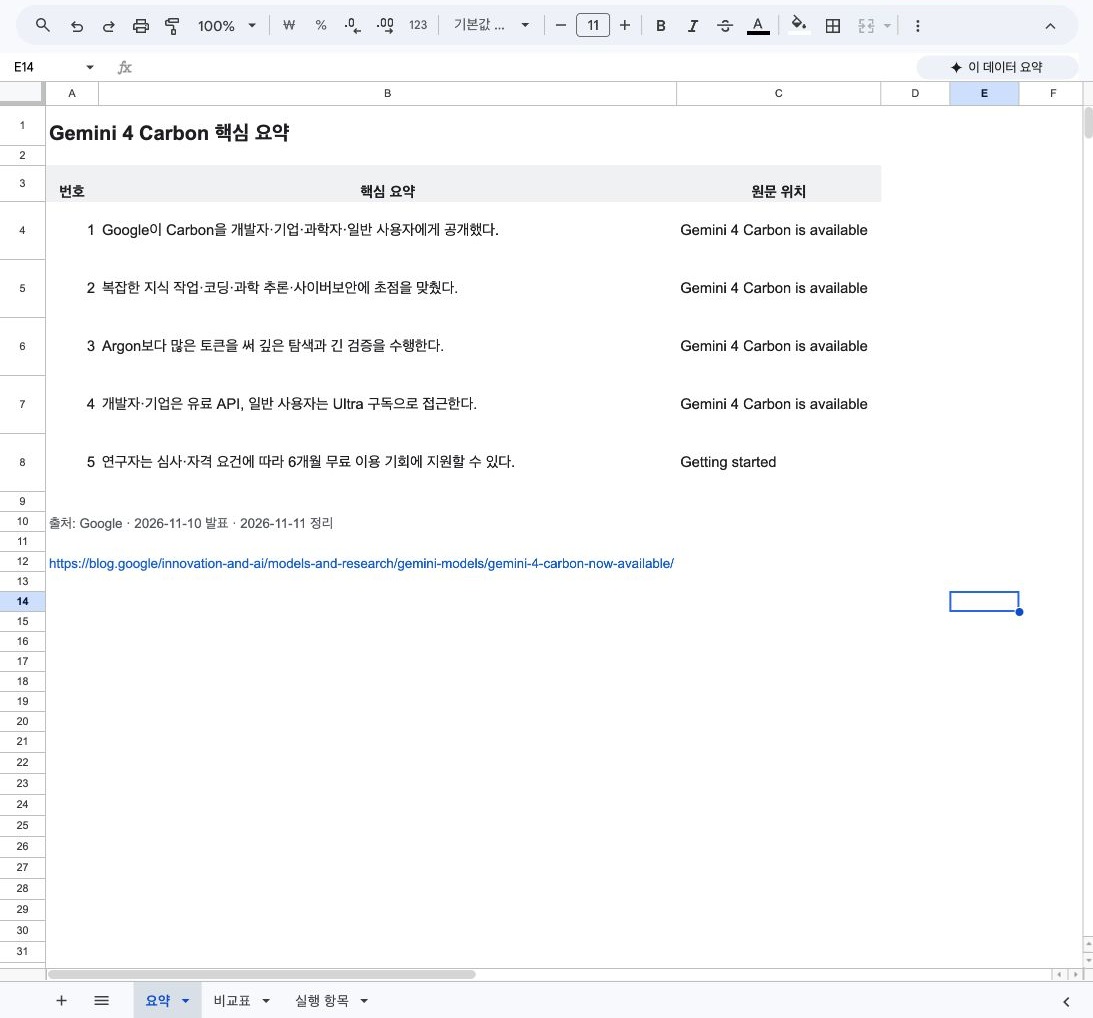
Step 4. Sheets의 요약 탭에 다섯 줄 정리하기
ToolGoogle Sheets정보 정리와 우선순위 표
Google Sheets에서 빈 스프레드시트를 열고 파일 이름을 Gemini 4 Carbon 리서치 보드로 바꿔요. 아래쪽 시트 이름을 요약으로 바꾸고 A1에 Gemini 4 Carbon 핵심 요약을 적어요.
A3 셀을 한 번 선택한 뒤 아래 표를 복사해 붙여 넣어요. 탭 문자로 칸을 나눈 예시라 세 열에 들어가요. 내 Gemini 응답을 쓰려면 아래 예시 문장을 내 응답으로 바꾸세요.
B열은 문장이 보일 만큼 넓혀요. 요약 아래에는 공식 발표 링크와 발표일 2026-11-10, 정리한 날짜를 적어요. 화면의 원문 위치는 출처에서 확인할 부분을 가리켜요.
요약 탭 A3에 붙여 넣는 예시 표
번호 핵심 요약 원문 위치 1 Google이 Carbon을 개발자·기업·과학자·일반 사용자에게 공개했다. Gemini 4 Carbon is available 2 복잡한 지식 작업·코딩·과학 추론·사이버보안에 초점을 맞췄다. Gemini 4 Carbon is available 3 Argon보다 많은 토큰을 써 깊은 탐색과 긴 검증을 수행한다. Gemini 4 Carbon is available 4 개발자·기업은 유료 API, 일반 사용자는 Ultra 구독으로 접근한다. Gemini 4 Carbon is available 5 연구자는 심사·자격 요건에 따라 6개월 무료 이용 기회에 지원할 수 있다. Getting started
- Done when
- A3:C8에 머리글 한 줄과 요약 다섯 줄이 들어가고 문장·출처를 읽을 수 있어요.
- If stuck
- 한 셀에 모두 들어가면 셀 편집 상태를 Esc로 끝낸 뒤 A3을 한 번 선택해 다시 붙여 넣어요. 그래도 나뉘지 않으면 Gemini에 탭으로 구분한 표를 요청해요.
Step 5. 비교표 탭에 네 열 붙여 넣기
ToolGoogle Sheets정보 정리와 우선순위 표
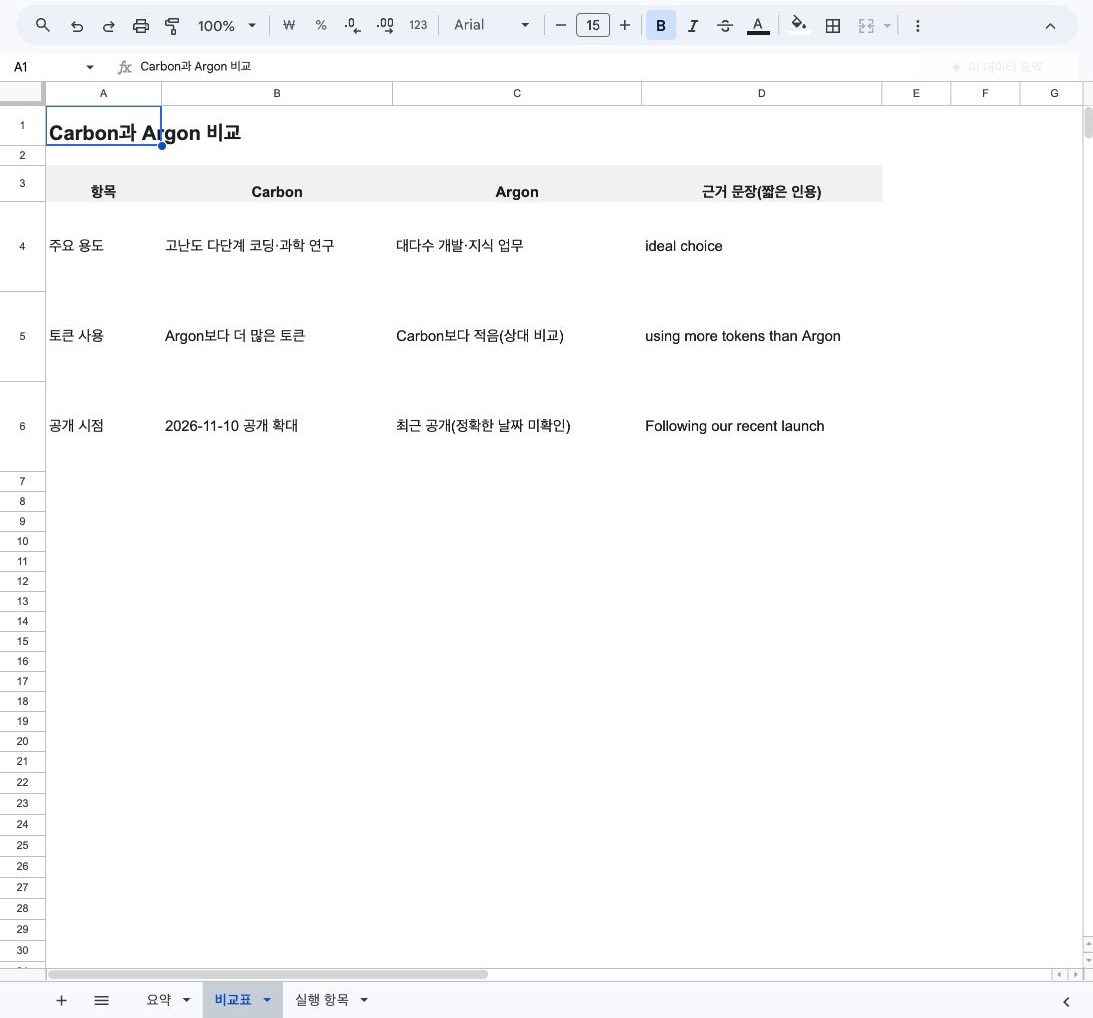
왼쪽 아래 +로 시트를 추가하고 이름을 비교표로 바꿔요. A1에 Carbon과 Argon 비교를 쓰고 A3을 선택해 아래 표를 붙여 넣어요.
A열은 항목, B열은 Carbon, C열은 Argon, D열은 근거예요. B~D열을 넓혀 글자가 잘리지 않게 해요. 정확한 날짜를 모르는 Argon에는 확인 안 됨 표시를 남겨요.
비교표 탭 A3에 붙여 넣는 예시 표
항목 Carbon Argon 근거 문장(짧은 인용) 주요 용도 고난도 다단계 코딩·과학 연구 대다수 개발·지식 업무 ideal choice 토큰 사용 Argon보다 더 많은 토큰 Carbon보다 적음(상대 비교) using more tokens than Argon 공개 시점 2026-11-10 공개 확대 최근 공개(정확한 날짜 미확인) Following our recent launch
- Done when
- A3:D6에 네 열과 비교 세 행이 있고, Carbon의 공개 확대 날짜가 2026-11-10으로 적혀 있어요.
- If stuck
- 긴 문장 때문에 읽기 어려우면 원문 뜻을 유지해 짧게 줄여요. 확인하지 않은 가격이나 성능 숫자로 빈칸을 채우지 않아요.
Step 6. 실행 항목에 우선순위와 확인 상태 넣기
ToolGoogle Sheets정보 정리와 우선순위 표
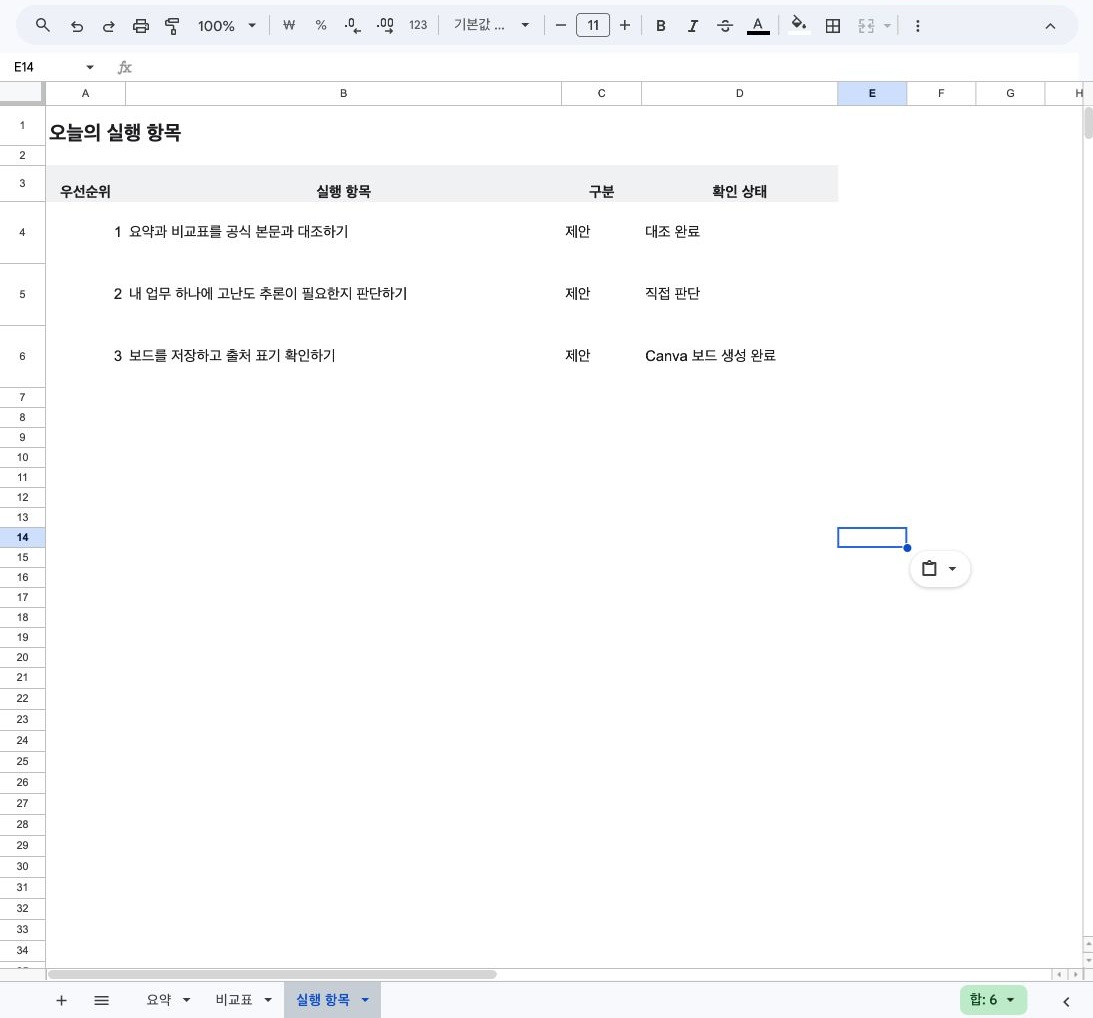
시트를 하나 더 추가해 이름을 실행 항목으로 바꾸고, A1에 오늘의 실행 항목을 써요. A3에 아래 표를 붙여 넣어요. 재현할 때도 브라우저에서 이 방식으로 네 열 붙여 넣기를 확인했어요.
내가 할 순서에 따라 A열에 1~3을 적어요. D열은 처음에는 아래 예시처럼 미확인·판단 전·저장 전으로 두고, 실제로 끝낸 일만 고쳐요. 위 화면은 원문 대조와 Canva 생성까지 진행한 상태예요.
왼쪽 아래에 요약·비교표·실행 항목 세 탭이 있는지 확인하고, 상단 문서 상태가 드라이브에 저장됨으로 바뀌었는지도 확인해요.
실행 항목 탭 A3에 붙여 넣는 시작 표
우선순위 실행 항목 구분 확인 상태 1 요약과 비교표를 공식 본문과 대조하기 제안 미확인 2 내 업무 하나에 고난도 추론이 필요한지 판단하기 제안 판단 전 3 보드를 저장하고 출처 표기 확인하기 제안 저장 전
- Done when
- 세 탭이 저장됐고 실행 항목 세 개에 우선순위와 실제 진행 상태가 있어요.
- If stuck
- AI의 제안을 원문의 사실로 표시하지 않도록 구분 열에 제안을 남겨요. 저장 중 표시가 있으면 저장 완료를 기다려요.
Step 7. Canva로 한 장 보드 만들고 글자 검수하기
ToolCanva인포그래픽 완성
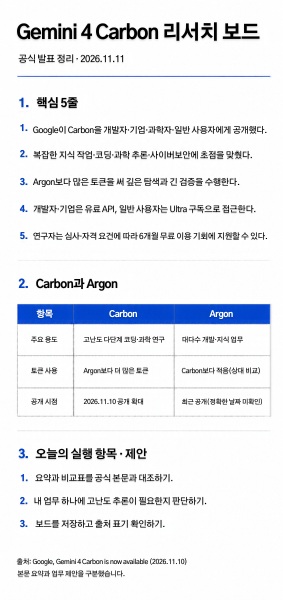
이 재현에서는 Canva를 연결한 AI 대화에서 아래 요청문을 보내 한 페이지 초안을 만들었어요. 요청문에는 Sheets에 정리한 요약 다섯 줄, 비교 세 행, 실행 항목 세 개가 모두 들어 있어요. 내 주제로 만들 때는 그 내용만 바꿔요.
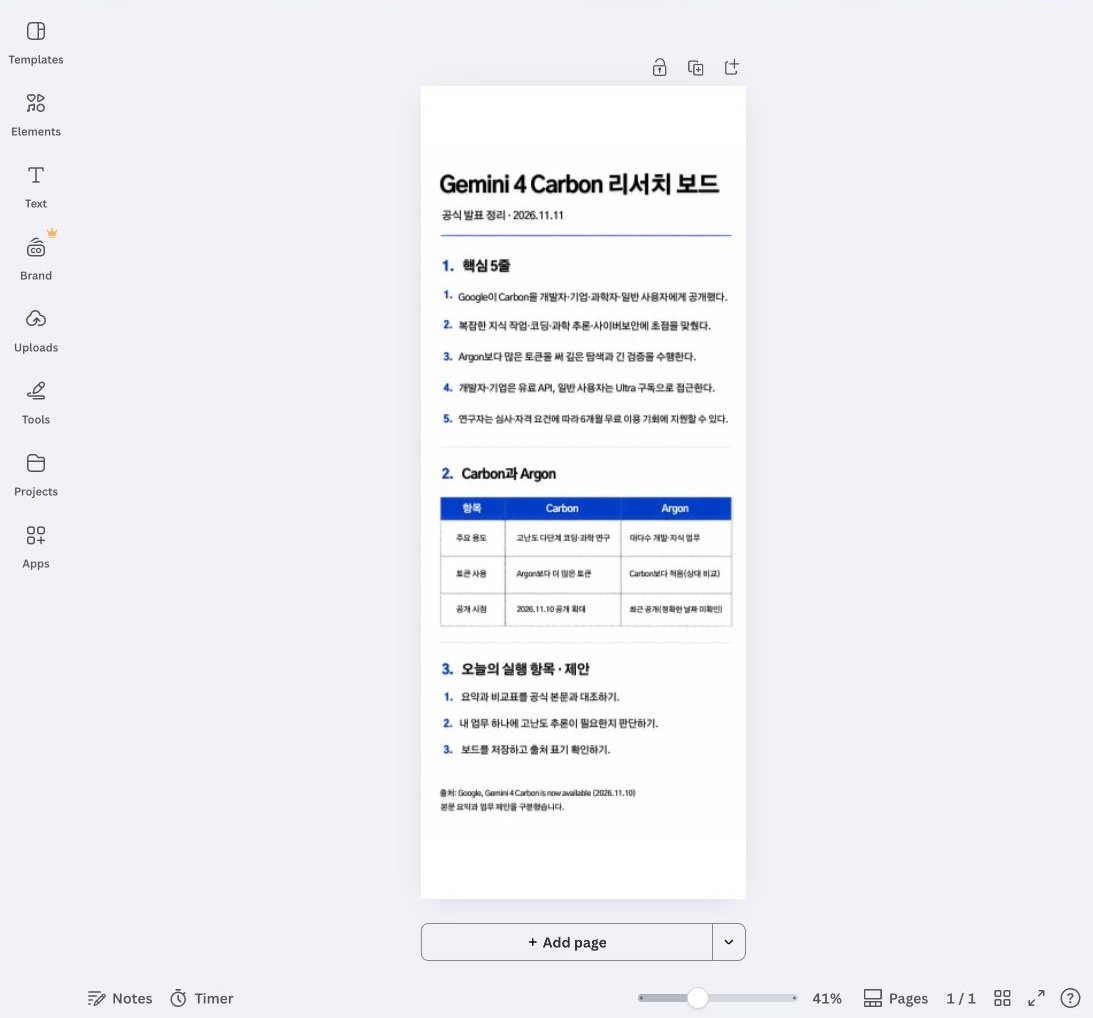
생성된 디자인을 열어 요약이 5개, 비교가 3행, 실행 항목이 3개인지 확인해요. 이 예시의 첫 초안에는 리서차·토론·두로 같은 오타가 생겨 리서치·토큰·무료로 교정하고 저장했어요. AI가 그림 안에 쓴 글자도 한 글자씩 확인해야 해요.
내 Canva 계정에서 편집 원본이 바로 열리면 10단계로 가요. 계정이나 팀 권한 때문에 열리지 않으면 8~9단계의 이미지 가져오기 경로를 쓸 수 있어요.
Canva 연결 대화에 보내는 실제 제작 요청문
한국어 1페이지 세로형 개인 리서치 인포그래픽 보드를 만들어 주세요. 제목은 'Gemini 4 Carbon 리서치 보드', 부제는 '공식 발표 정리 · 2026.11.11'. 독자는 AI 소식을 처음 읽는 일반 사용자입니다. 넓은 여백, 흰 종이, 짙은 검정 글자, 선명한 파란색 한 가지 강조색, 깔끔한 고딕 한글 글꼴을 사용해 가독성을 우선하세요. 편집 가능한 텍스트와 실제 표로 구성하고 반드시 한 페이지 안에 아래 내용을 모두 넣어 주세요. 사진이나 장식 일러스트는 필요하지 않습니다. 상단: 제목과 날짜. 섹션 1 '핵심 5줄': 1. Google이 Carbon을 개발자·기업·과학자·일반 사용자에게 공개했다. 2. 복잡한 지식 작업·코딩·과학 추론·사이버보안에 초점을 맞췄다. 3. Argon보다 많은 토큰을 써 깊은 탐색과 긴 검증을 수행한다. 4. 개발자·기업은 유료 API, 일반 사용자는 Ultra 구독으로 접근한다. 5. 연구자는 심사·자격 요건에 따라 6개월 무료 이용 기회에 지원할 수 있다. 섹션 2 'Carbon과 Argon': 3열 표. 열 이름은 '항목 / Carbon / Argon'. 행1 '주요 용도 / 고난도 다단계 코딩·과학 연구 / 대다수 개발·지식 업무'. 행2 '토큰 사용 / Argon보다 더 많은 토큰 / Carbon보다 적음(상대 비교)'. 행3 '공개 시점 / 2026.11.10 공개 확대 / 최근 공개(정확한 날짜 미확인)'. 섹션 3 '오늘의 실행 항목 · 제안': 1. 요약과 비교표를 공식 본문과 대조하기. 2. 내 업무 하나에 고난도 추론이 필요한지 판단하기. 3. 보드를 저장하고 출처 표기 확인하기. 하단 작은 글씨: '출처: Google, Gemini 4 Carbon is now available (2026.11.10)'. '본문 요약과 업무 제안을 구분했습니다.' 원문에 없는 가격·성능 수치·전망은 추가하지 마세요. 현재 Carbon을 직접 실행했다는 표현은 넣지 마세요.
- Done when
- 제목·요약 5개·비교표 3행·제안 3개·출처가 한 페이지에 있고, 오타를 교정해 저장했어요.
- If stuck
- 연결 권한 오류가 나면 연결한 Canva 계정과 브라우저에서 로그인한 계정이 같은지 확인해요. 새 구독이나 결제 없이 사용할 수 있는 경로부터 확인해요.
Step 8. 원본이 안 열리면 결과 이미지를 내 Canva에 가져오기
ToolCanva인포그래픽 완성
이번 재현에서는 연결 도구가 만든 편집 원본과 브라우저 계정의 권한이 맞지 않아 이 경로도 확인했어요. 가져오기 연습만 할 때는 아래 확인한 자료의 완성 예시 이미지를 열어 파일로 저장해요.
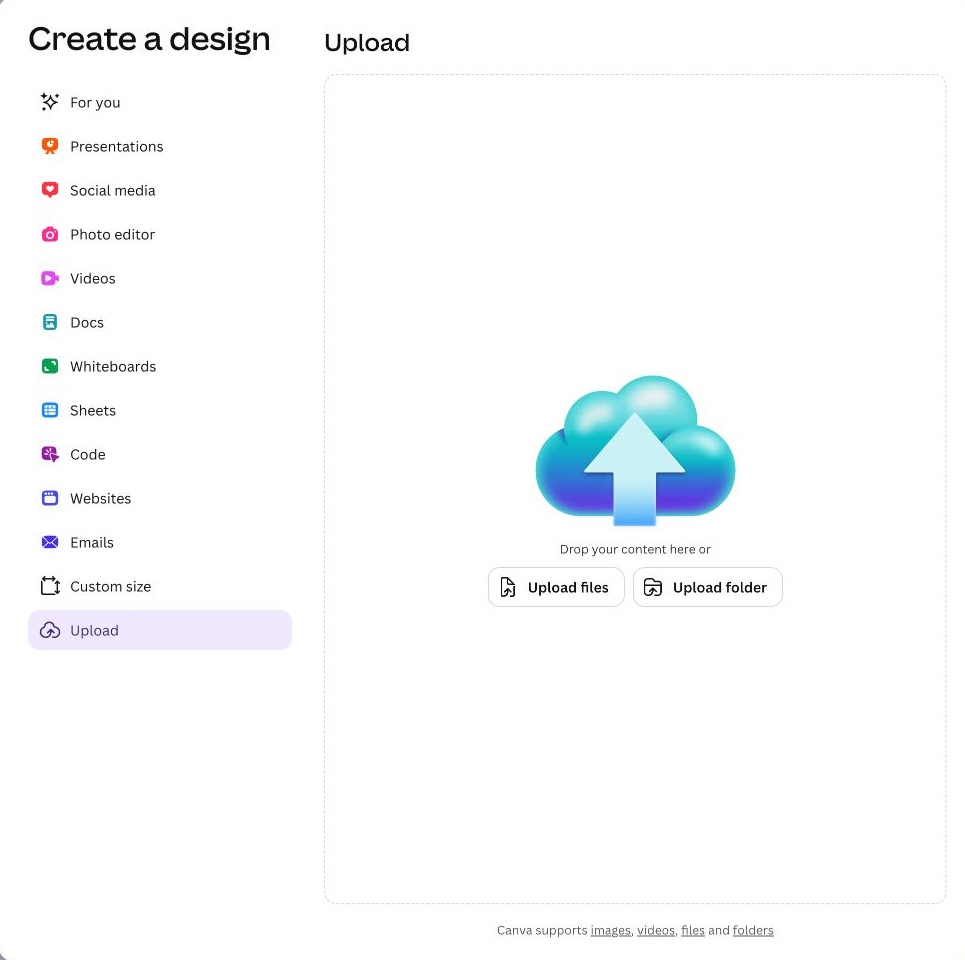
내 계정으로 Canva에 로그인한 뒤 Create a design(디자인 만들기) → Upload(업로드) → Upload files(파일 업로드)를 눌러 저장한 이미지를 골라요.
이미지 가져오기는 그림 한 장을 복사하는 방식이에요. 이 복사본에서는 문구를 글자 단위로 수정할 수 없어요. 문구를 계속 편집하려면 생성한 Canva 편집 원본을 사용할 수 있는 계정에서 작업해요.
- Done when
- Canva에 올린 이미지의 미리보기에 요약·비교표·실행 항목이 보여요.
- If stuck
- 미리보기가 작거나 흐리면 원본의 큰 내보내기 파일을 사용해요. 작은 이미지를 확대해도 잃은 글자 선명도는 돌아오지 않아요.
Step 9. 가져온 이미지를 인포그래픽 한 페이지로 저장하기
ToolCanva인포그래픽 완성
업로드가 끝난 이미지 미리보기에서 Use in a new design(새 디자인에서 사용)을 눌러요. 검색창에 Infographic을 쓰고 Infographic을 선택하면 새 편집기 탭이 열려요.
이번 화면에서는 800×2000픽셀 인포그래픽 한 페이지에 결과 이미지를 넣었어요. File(파일) 메뉴의 Design title에서 이름을 Gemini 4 Carbon 리서치 보드로 바꾸고 저장 완료를 확인해요.
- Done when
- 내 계정의 Canva 편집기에 보드 한 페이지가 보이고 All changes saved가 표시돼요.
- If stuck
- 이미지 전체가 한 요소로 선택되는 것은 가져오기 방식의 특성이에요. 제목이나 표를 각각 수정할 수 있는 편집 원본과 혼동하지 않아요.
Step 10. PNG로 내려받고 완성 파일 확인하기
ToolCanva인포그래픽 완성
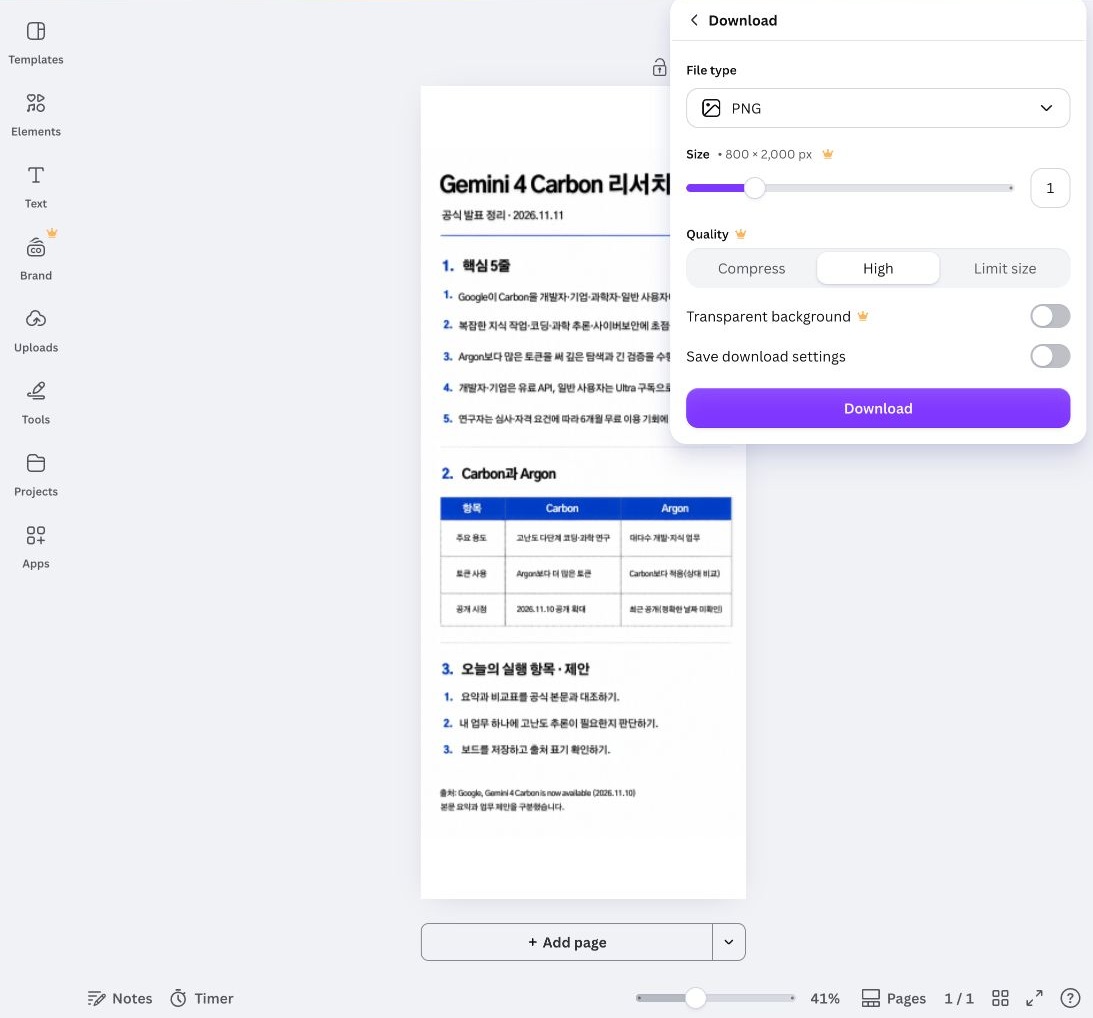
Canva 편집기의 File(파일) → Download(다운로드)를 열어요. File type(파일 형식)을 PNG로 고르고 기본 크기에서 Download를 눌러요.
Completed(완료) 표시가 뜨고 파일이 다운로드 폴더에 생겼는지 확인해요. 재현에서는 실제로 800×2000픽셀 PNG 파일을 내려받았어요. 파일을 열어 내용 누락과 출처, 한글 오타를 마지막으로 봐요.
이 예시는 작은 Canva 미리보기를 가져온 복사본이라 확대하면 글자가 흐려져요. 큰 화면이나 인쇄에 쓸 결과는 Canva 편집 원본에서 텍스트를 유지한 채 내보내세요.
- Done when
- 다운로드된 PNG에 제목·요약 5개·비교 3행·실행 항목 3개·출처가 모두 있어요.
- If stuck
- 다운로드가 바로 시작되지 않으면 완료 카드의 click here 링크를 확인해요. 결제나 체험판 신청 화면이 나오면 추가 옵션을 선택했는지 확인해요.
Before you publish
AI 응답을 공식 본문과 대조해요
가장 강력하다는 표현은 Google의 설명이에요. 이 실습에서 모델 성능을 직접 비교한 결과로 해석하지 않아요. 본문에서 확인하지 않은 가격·성능 숫자·공개 범위를 추가하지 않아요.
사실과 제안, 발표일과 작업일을 구분해요
발표일은 2026-11-10, 재현한 날은 2026-11-11이에요. 오늘 출시 같은 상대 날짜는 발표일로 고치고, 실행 항목은 제안으로 표시해요.
편집 원본과 이미지 복사본은 달라요
계정 권한 때문에 원본이 열리지 않을 때 이미지 가져오기로 저장·다운로드는 할 수 있어요. 가져온 그림의 글자는 개별 편집할 수 없고, 작은 미리보기를 확대해도 선명해지지 않아요. 문구 수정과 고해상도 결과가 필요하면 Canva 편집 원본을 사용해요.
점선 밑줄이 그어진 말을 누르면 AI 백과의 개념 설명가 열려요.