



Snappus Capture 설치와 첫 캡처
Windows와 Mac에서 화면의 일부를 PNG로 저장하거나 스크롤하는 페이지를 긴 이미지 한 장으로 캡처하세요.
Windows에 설치하기
버전 1.0.1 · Windows 10 버전 1607 이상 또는 Windows 11 · x64
Windows용 직접 다운로드 (.exe)Windows에서 ‘알 수 없는 게시자’가 표시될 때
Snappus Capture 1.0.1의 Windows 설치 파일에는 디지털 서명이 없어 Windows가 게시자를 확인할 수 없습니다. 다음 순서로 내려받은 파일이 LastAI에서 배포한 파일과 일치하는지 확인하세요.
- 이 페이지의 Windows 다운로드 버튼으로 설치 파일을 받으세요. 파일 탐색기에서 파일이 저장된 폴더를 열고, 주소 표시줄에
powershell을 입력한 뒤 Enter를 누르세요. - 아래 명령을 실행해 출력된 64자리가 기준값과 일치하는지 확인하세요. 영문 대소문자는 구분하지 않습니다. 값이 다르면 설치를 중단하고 파일을 삭제한 뒤 이 페이지에서 다시 받으세요.
PowerShell 명령과 SHA-256 기준값 보기
Get-FileHash -Algorithm SHA256 -LiteralPath '.\Snappus-Capture-1.0.1-Windows-x64-Setup.exe' | Select-Object -ExpandProperty Hash1.0.1 설치 파일의 SHA-256
7f18accdef0689c05fc8fc1af58c5d1311e53d6f81b19c4886ef154c12dbebde - 값이 일치하면 설치 파일을 두 번 클릭하세요. Microsoft Defender SmartScreen에 ‘Windows의 PC 보호’가 표시되면 추가 정보를 누르세요. 표시된 파일명을 확인한 뒤 이 파일의 설치를 계속하려면 실행을 선택하세요.
- 설치 마법사의 안내에 따라 설치한 뒤 시작 메뉴에서 Snappus Capture를 여세요.
실행 버튼이 없거나 위협 감지 메시지가 뜨면 창을 닫고 보안 설정을 그대로 두세요. 회사·학교 PC는 IT 관리자에게, 개인 PC는 LastAI 고객지원에 문의하세요.
Windows에서 첫 캡처하기
- 화면의 일부만 찍으려면 영역 캡처를 선택하고 필요한 부분을 드래그하세요. 앱 하나만 찍을 때는 창 캡처, 화면 전체가 필요할 때는 전체 화면 캡처를 선택하세요.
- 긴 페이지는 스크롤 캡처를 선택하고 이어 붙일 영역을 지정하세요.
- 편집기에서 설명이 필요한 부분에 주석을 추가한 뒤 PNG로 저장하세요.
Mac에 설치하기
버전 1.0 · 빌드 9 · macOS 14.6 이상 · Apple Silicon 및 Intel Mac
Mac용 직접 다운로드 (.dmg)- 위 버튼으로 DMG 파일을 내려받은 뒤 Finder의 다운로드 폴더에서 여세요.
- 열린 디스크 이미지에서 Snappus Capture를 응용 프로그램 폴더로 드래그하세요.
- 응용 프로그램에서 Snappus Capture를 여세요. 이후에는 메뉴 막대의 문어 아이콘을 눌러 캡처할 수 있어요.
Mac에서 업데이트하기
빌드 8을 사용 중이라면 위 DMG로 한 번 업데이트하세요. 빌드 9부터는 하루에 한 번 새 버전을 확인합니다. 직접 확인하려면 메뉴 막대의 문어 아이콘에서 더 보기(···) → 업데이트 확인…을 선택하세요. 새 버전이 있으면 설치 파일 받기를 누르고, 열린 DMG에서 앱을 응용 프로그램 폴더로 드래그하세요.
첫 영역 캡처하기
- 캡처 창이나 메뉴 막대에서 영역을 선택하세요. 단축키는 ⌥⇧4예요.
- macOS가 화면 기록 권한을 요청하면 시스템 설정에서 Snappus Capture를 허용하세요. macOS가 앱을 다시 열도록 요청하면 응용 프로그램에서 다시 열고 영역 캡처를 한 번 더 선택하세요.
- 영역을 드래그하면 기본 설정에서 편집기가 바로 열려요. 화살표나 글자를 추가한 뒤 저장 또는 ⌘S를 누르면 주석을 담은 PNG 한 장이 생겨요. 저장하지 않고 닫으면 파일은 생기지 않아요.
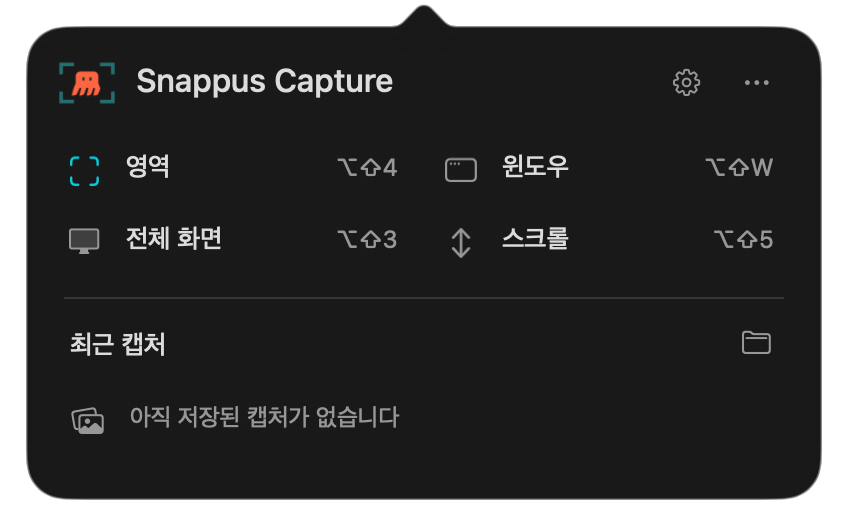
캡처 모드와 기본 단축키
⌥는 Option, ⇧는 Shift예요. 앱 설정에서 단축키를 바꿀 수 있어요.
- 영역 ⌥⇧4
원하는 부분을 드래그해 저장해요.
- 윈도우 ⌥⇧W
미리보기에서 캡처할 창 하나를 골라요.
- 전체 화면 ⌥⇧3
메뉴에서는 모니터를 고를 수 있어요. 단축키는 포인터가 있는 모니터를 바로 캡처해요.
- 스크롤 ⌥⇧5
영역을 고르고 시작을 눌러 페이지를 스크롤하세요. 완료를 누르면 이어 붙인 이미지가 열려요. 편집기에서 저장하세요.