


아이폰 홈 화면에 웹 앱 추가하기
아이폰은 앱 스토어 밖의 앱 파일을 설치할 수 없어요. 대신 웹 앱은 Safari에서 홈 화면에 추가하면 아이콘을 눌러 앱처럼 쓸 수 있어요. 아래 그림은 iOS 26.4 화면이고, 빨간 테두리가 누를 곳이에요. 다른 버전은 버튼 자리가 조금 다를 수 있어요.
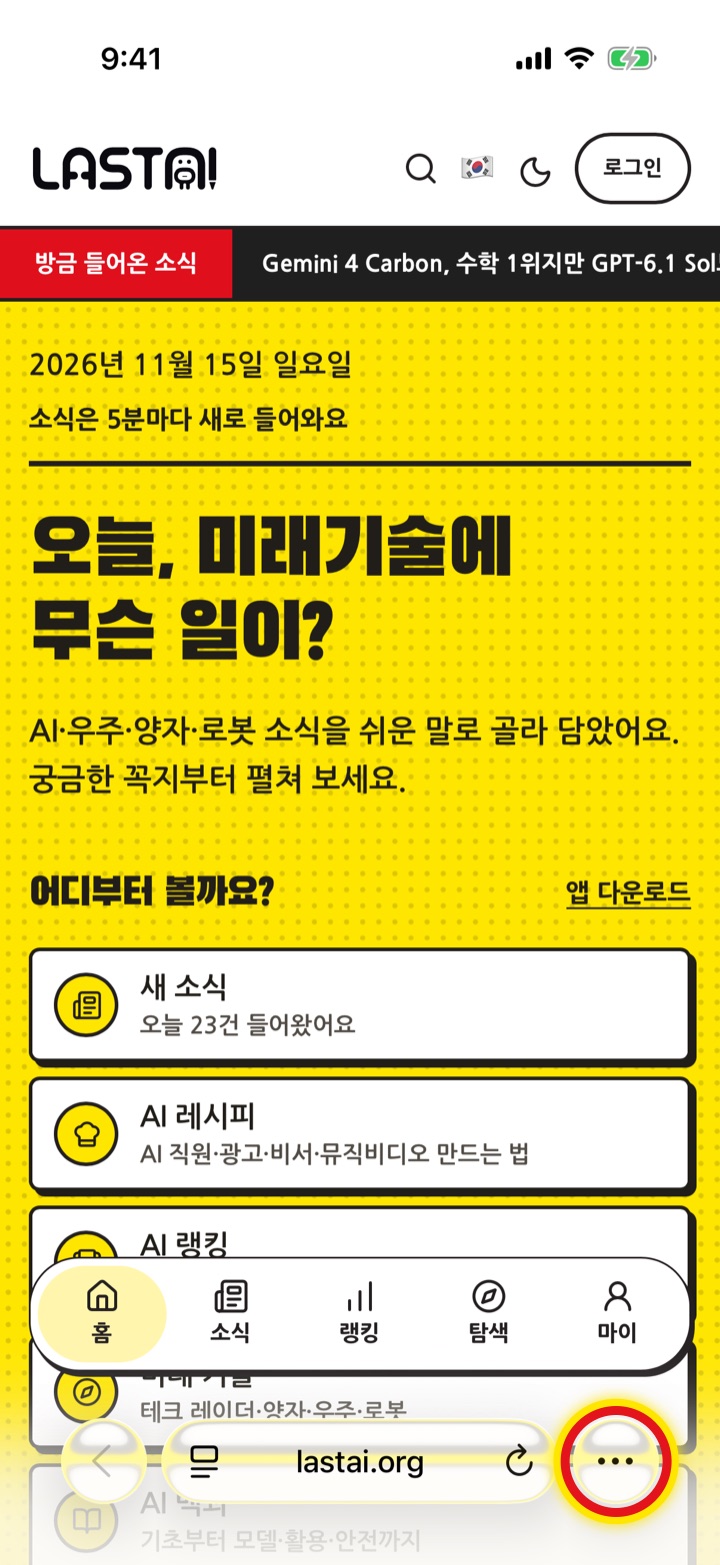
1Safari로 열고 ‘•••’을 눌러요
아이폰 기본 브라우저 Safari로 쓰려는 웹 앱을 열어요. 모두의 앱에서 ‘웹 앱 열기’를 누르면 바로 열려요(그림은 LastAI). 화면 아래 주소창 오른쪽의 ••• 버튼을 누르세요.
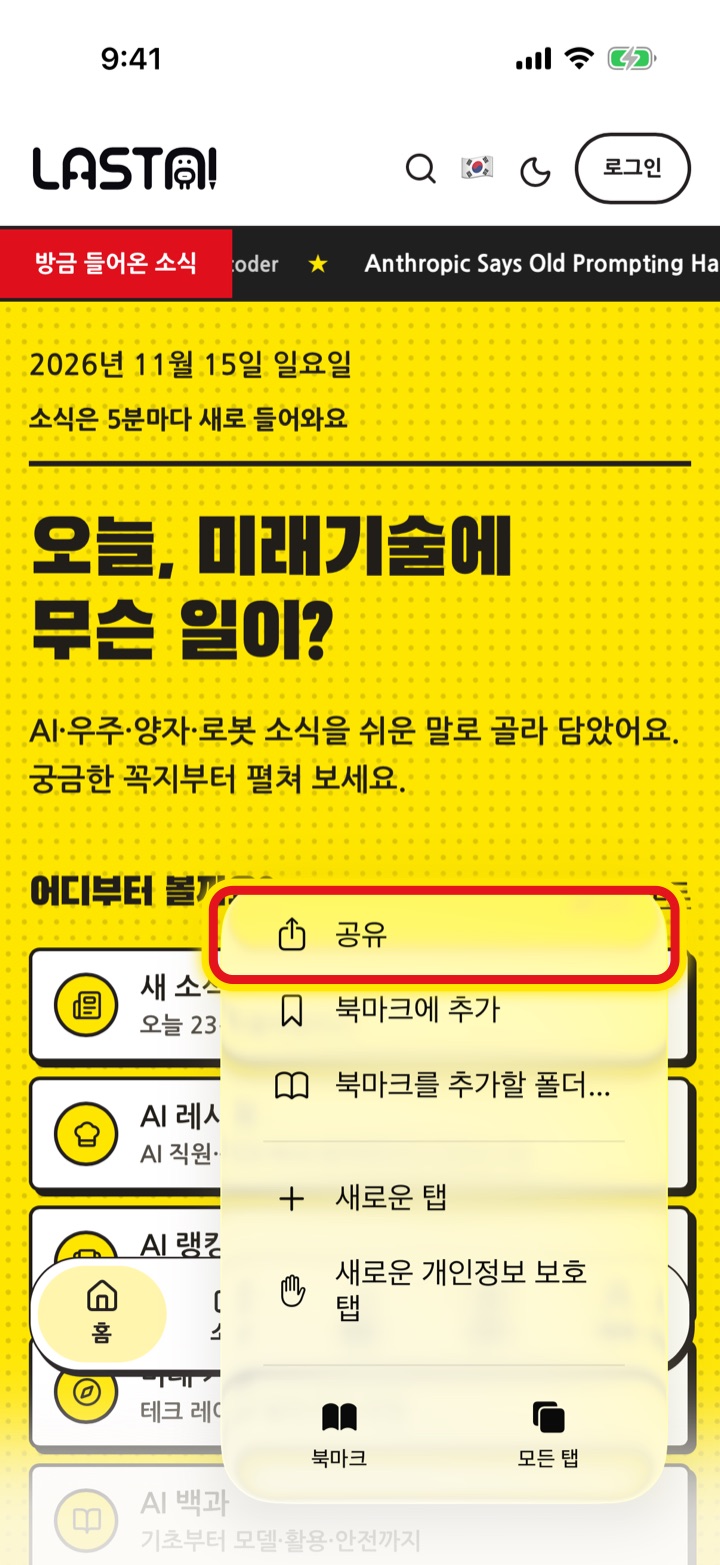
2‘공유’를 눌러요
열린 메뉴 맨 위의 공유를 누르세요.
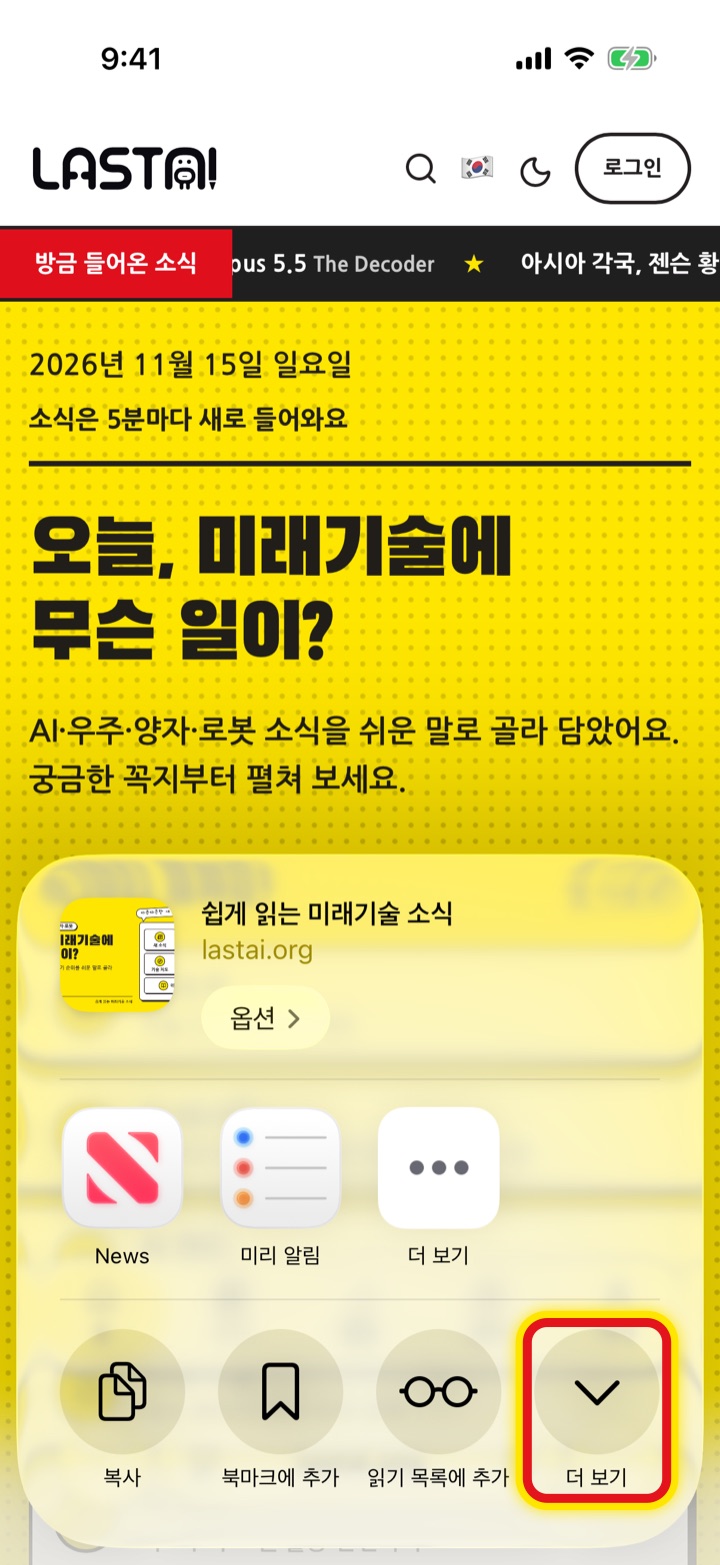
3동그란 ‘더 보기’를 눌러 펼쳐요
공유 창이 반만 열려요. ‘복사·북마크에 추가·읽기 목록에 추가’ 줄 끝의 동그란 더 보기(∨) 버튼을 누르세요. 창을 위로 밀어 올려도 돼요. 위쪽 앱 줄의 ‘더 보기’(•••)와는 다른 버튼이에요.
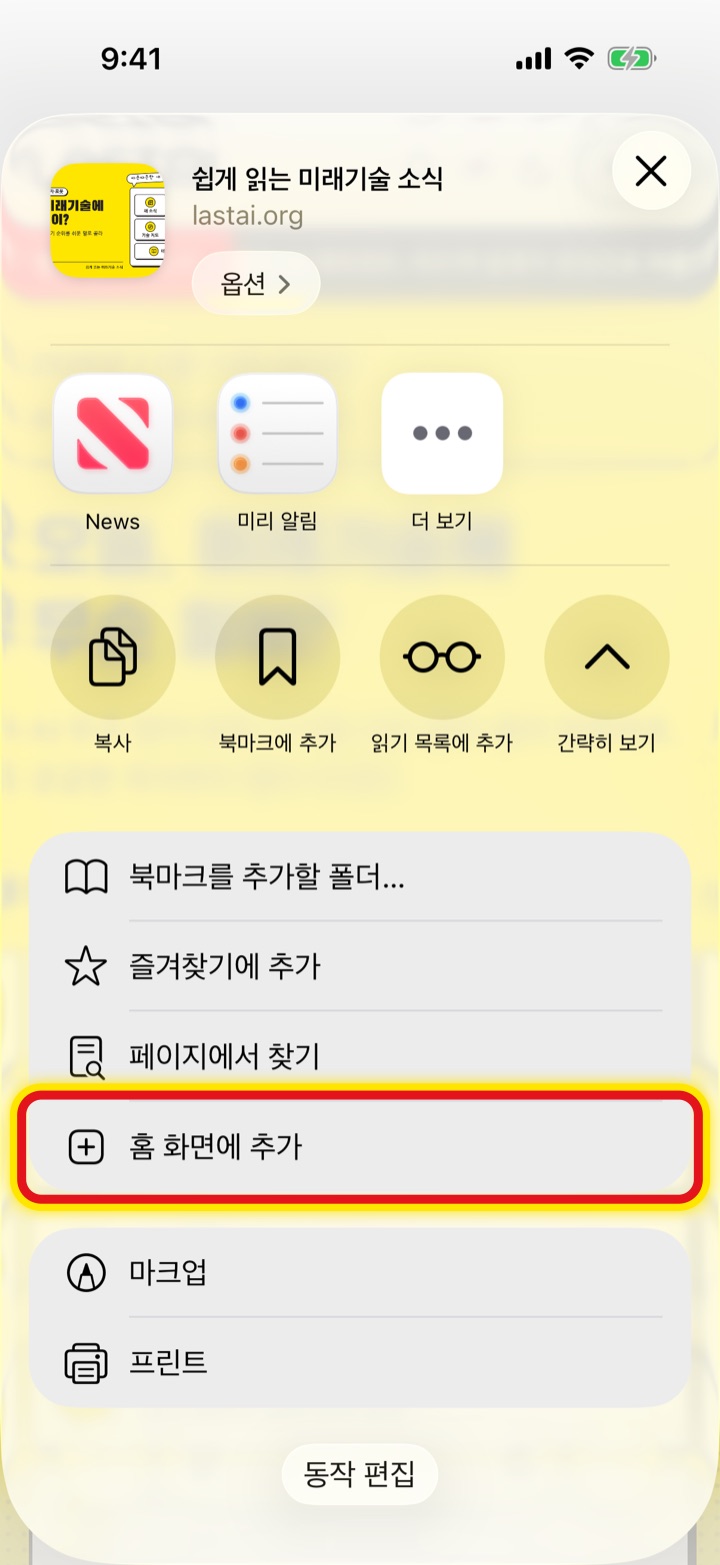
4‘홈 화면에 추가’를 눌러요
펼쳐진 목록에서 홈 화면에 추가를 누르세요.
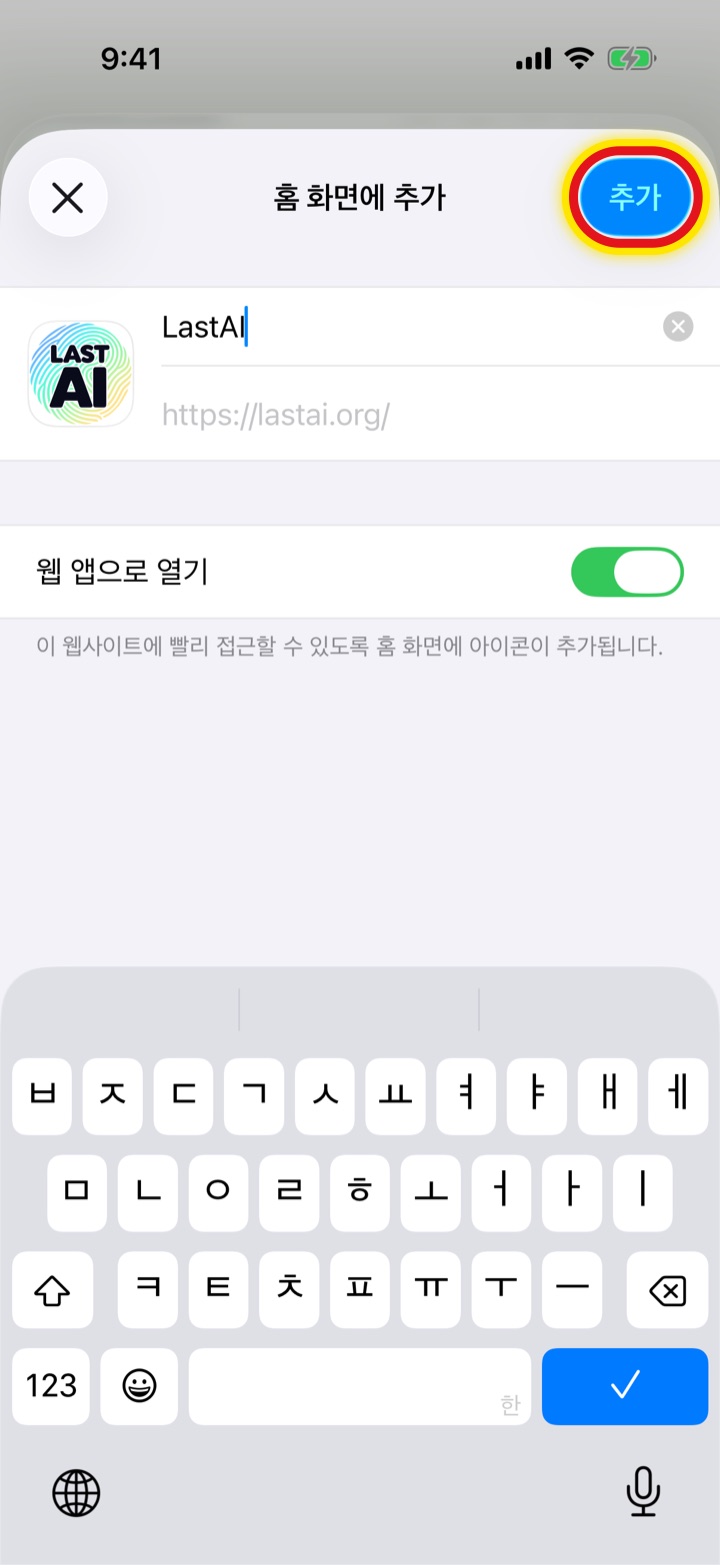
5‘웹 앱으로 열기’를 확인하고 ‘추가’
이름을 확인하고 웹 앱으로 열기가 켜져 있는지 본 뒤(처음부터 켜져 있어요) 오른쪽 위 추가를 누르세요.
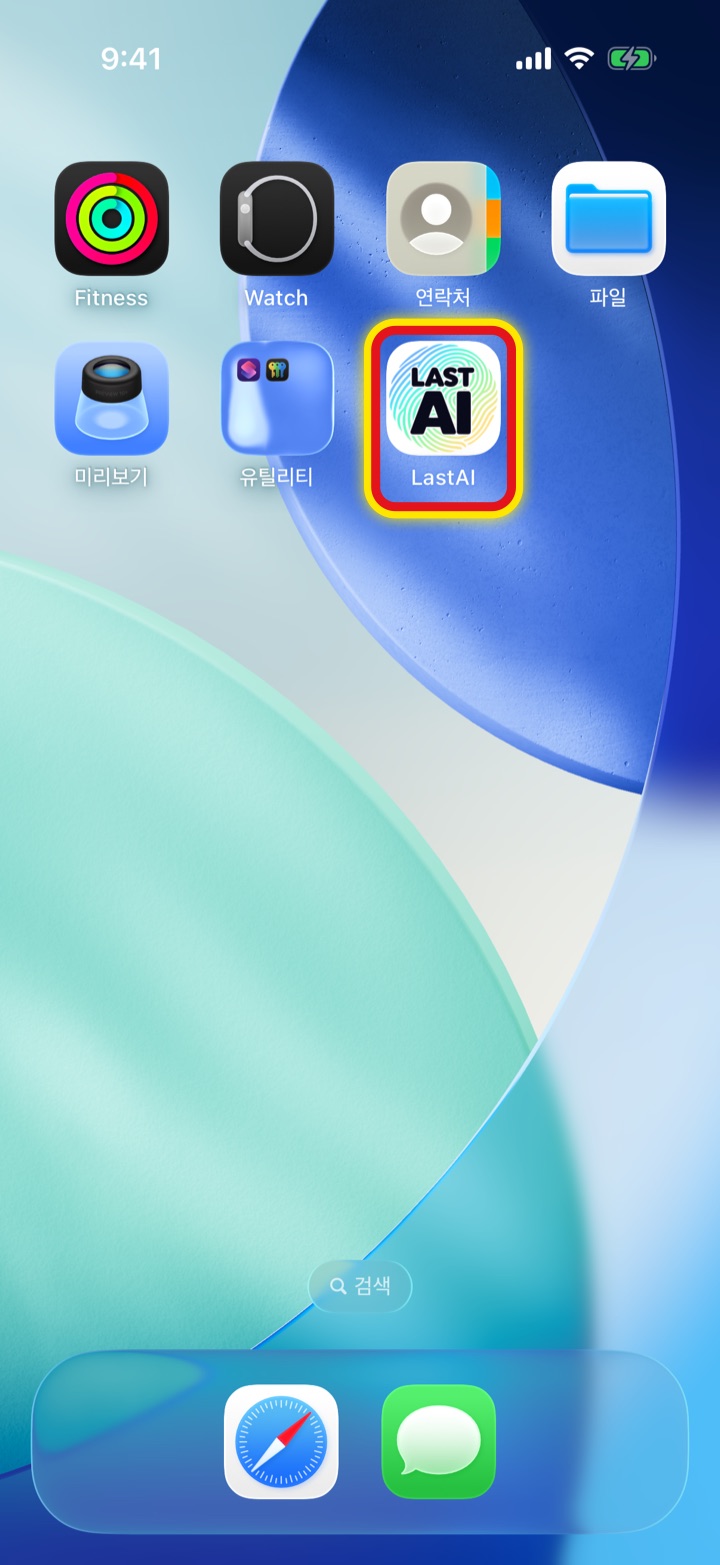
6홈 화면에 아이콘이 생겨요
홈 화면의 빈자리에 아이콘이 생겨요. 첫 화면이 꽉 찼으면 다음 화면에 생겨요.
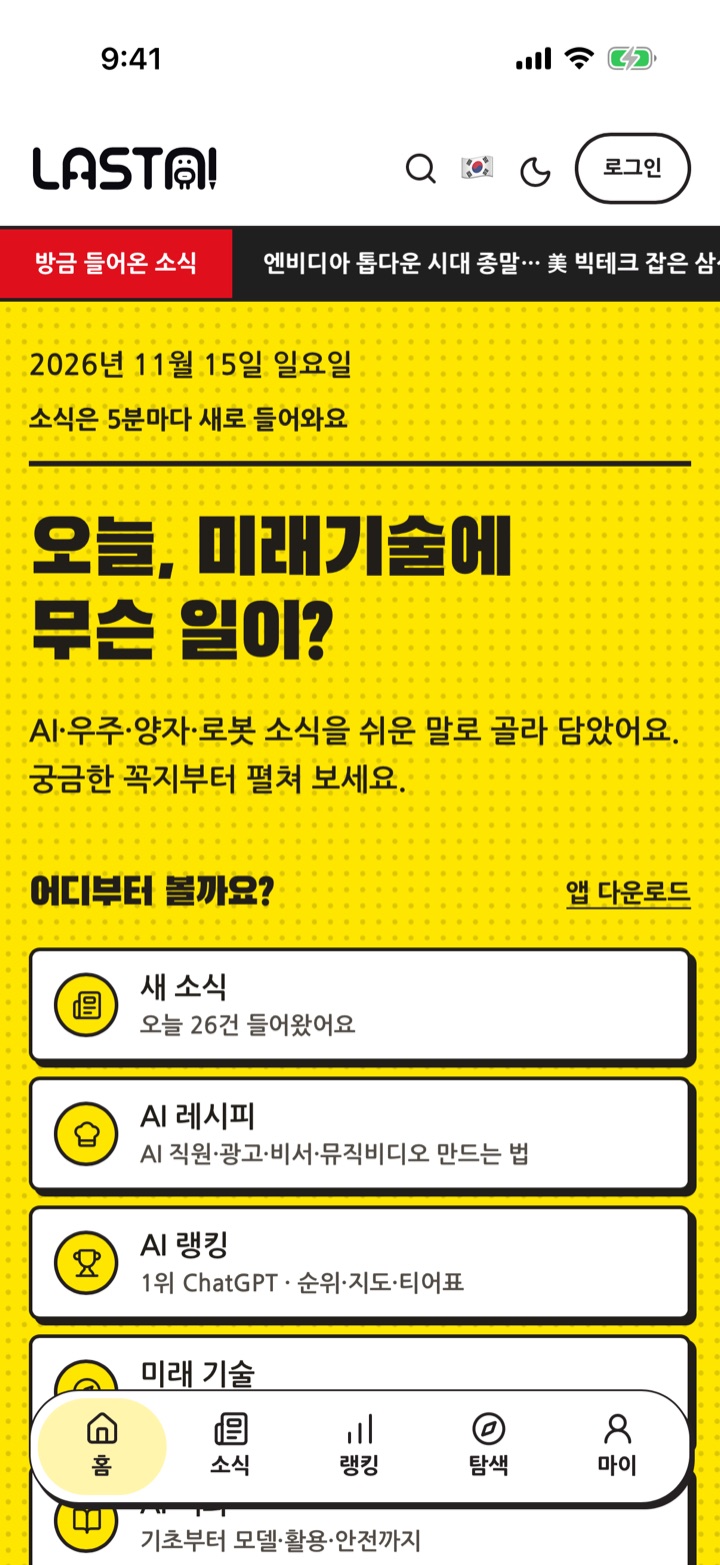
7아이콘을 누르면 앱처럼 열려요
주소창 없이 앱처럼 열려요. 지우고 싶으면 아이콘을 길게 누르고 북마크 삭제를 누르세요.
잘 안 되면
- 목록에 ‘홈 화면에 추가’가 없으면 맨 아래 동작 편집에서 넣을 수 있어요.
- Safari 화면 모양을 바꾼 아이폰은 •••이나 공유 버튼(네모 위 화살표)이 위쪽에 있을 수 있어요.
- Safari가 아닌 다른 앱(카카오톡 등) 안에서 연 화면이면, 먼저 ‘Safari로 열기’를 눌러 Safari에서 여세요.
- 홈 화면에서 연 웹 앱이 알림을 보내려면, 그 앱 안에서 알림을 허용해야 해요.